Boîte à Out's
Extraire les images d’un PDF - illustration de l'outil

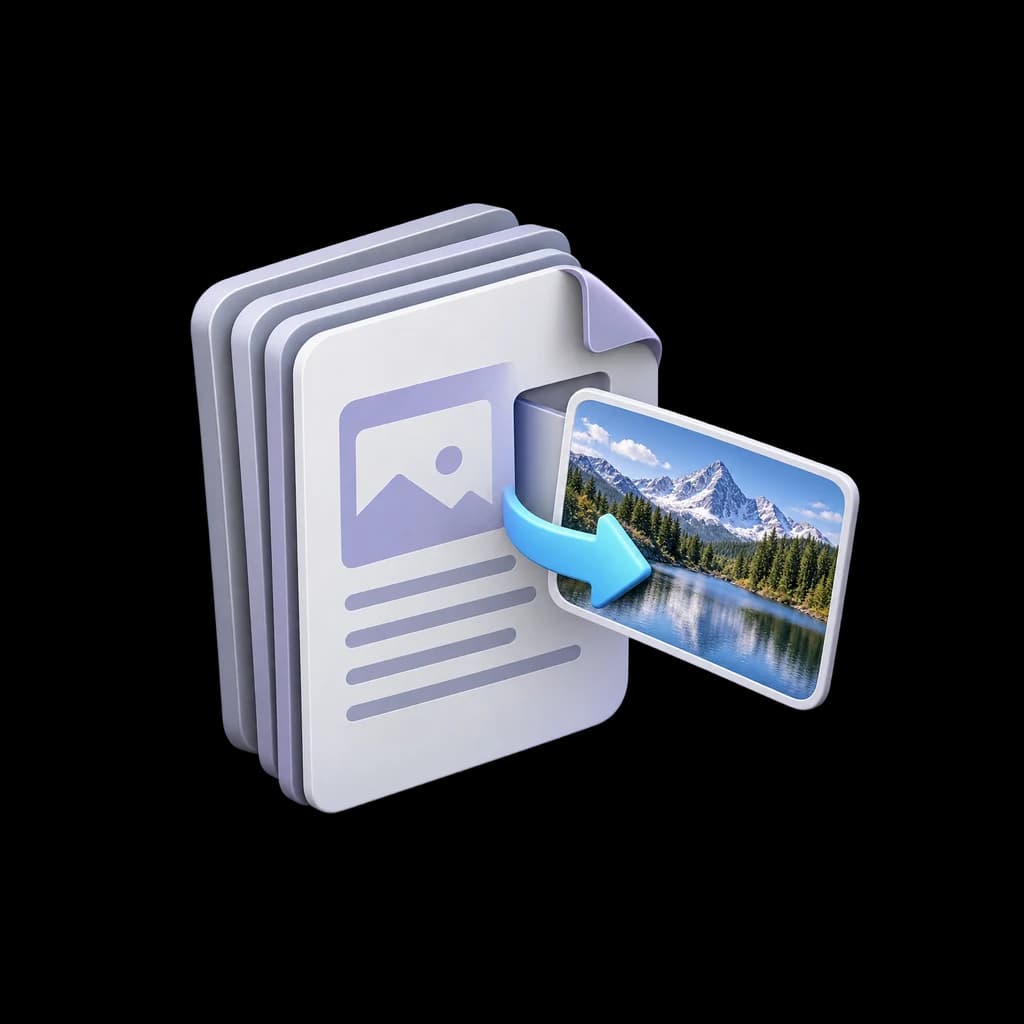
Extraire les images d’un PDF

Récupérez les images incorporées dans votre PDF, filtrez-les par page et téléchargez votre sélection en PNG ou en ZIP, gratuitement et sans envoi.Détails

Récupérez les images incorporées dans votre PDF, filtrez-les par page et téléchargez votre sélection en PNG ou en ZIP, gratuitement et sans envoi.

VOTRE ESPACE D’EXTRACTION

Retrouvez les images de votre PDF

Ouvrez votre espace pour parcourir, sélectionner et télécharger les images de votre document.

Vos fichiers restent sur votre appareil

Comment extraire les images d’un PDF ?

  1. Ouvrez l’extracteur, puis choisissez un PDF sur votre appareil ou déposez-le dans la zone prévue.
  2. Parcourez les images détectées, agrandissez-les et filtrez-les par page si nécessaire.
  3. Sélectionnez les images à conserver, puis téléchargez-les individuellement ou dans un fichier ZIP.

La lecture et la création des images ont lieu dans votre navigateur. Votre fichier PDF n’est pas envoyé pour être traité et l’original reste inchangé.

Extraire une image ou convertir une page : quelle différence ?

Un PDF peut contenir des photos ou illustrations matricielles indépendantes. L’extraction récupère ces images à leurs dimensions décodées, puis les enregistre en PNG. Elle ne conserve pas le fichier d’origine, son format ou ses métadonnées. Une même image présente sur plusieurs pages peut apparaître plusieurs fois.

Convertir une page en image consiste au contraire à capturer son rendu complet : texte, dessins et mise en page compris. Cet outil extrait les images incorporées ; il ne convertit pas les pages entières.

Pourquoi certaines images ne sont-elles pas extraites ?

Un dessin vectoriel, du texte ou un graphique composé de formes ne sont pas des images matricielles indépendantes. Certains formats, masques et effets peuvent aussi manquer ; les recadrages et superpositions visibles dans le PDF ne sont pas toujours reproduits. Les petites images détectées peuvent être des logos ou des éléments décoratifs.

Dans un PDF scanné, chaque page peut être une seule image : il faut alors la recadrer pour isoler une illustration. Les fichiers demandant un mot de passe à l’ouverture doivent être déverrouillés avant utilisation. L’outil accepte les PDF jusqu’à 100 Mo et propose au maximum 500 images.
Récupérer les visuels et comprendre le fichier obtenu

Une image incorporée n’est pas une capture de page

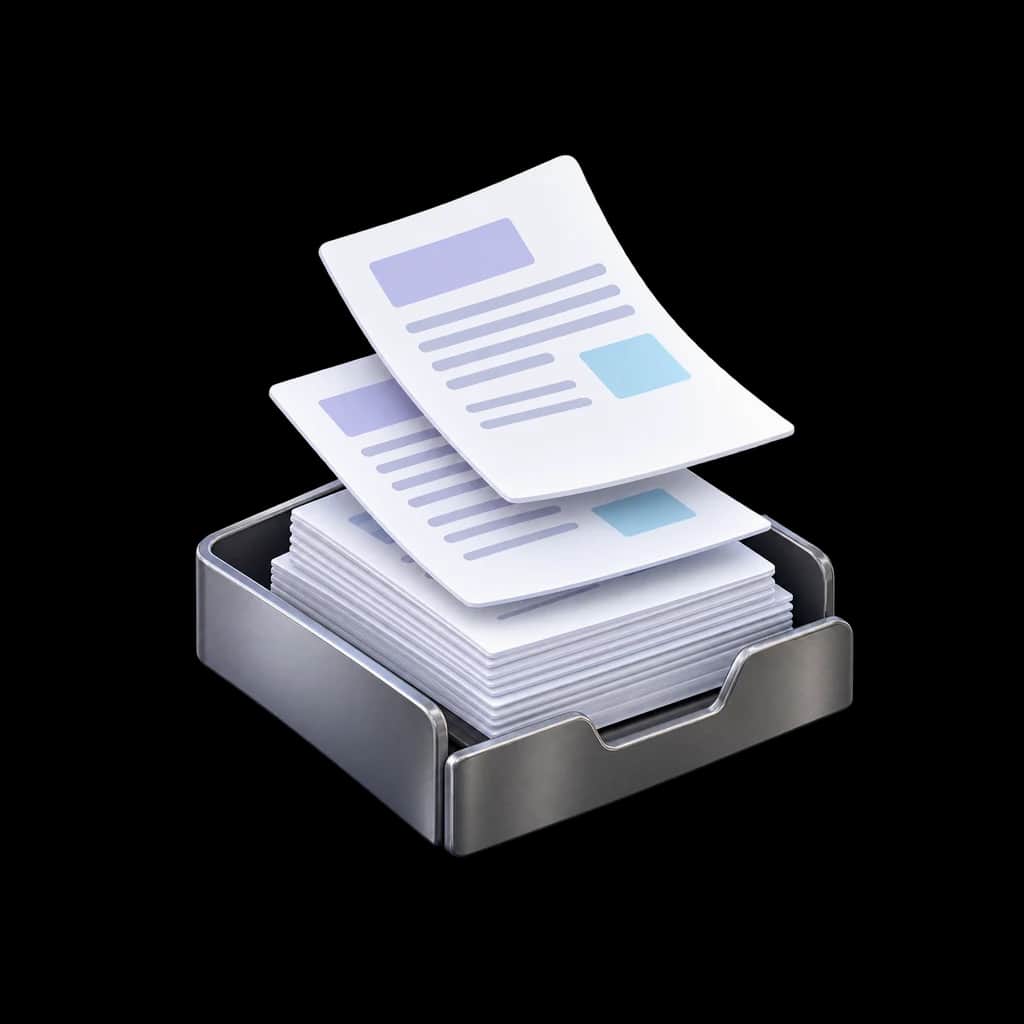
Une page peut contenir deux images, du texte et des dessins. L’extracteur récupère les images incorporées qui peuvent être décodées ; il ne transforme pas systématiquement toute la page en image. Le document fictif ci-dessous contient deux visuels distincts : essayez-le pour voir la différence.

Choisir une page et vérifier la sélection du ZIP

Filtrez par page ou masquez les petites images pour trouver un visuel. Les filtres modifient l’affichage, pas toute la sélection : une image masquée peut rester incluse dans le ZIP. Le compteur total et le message de sélection permettent de vérifier ce qui sera téléchargé.

PNG, dimensions et qualité d’origine

Chaque image est décodée puis réenregistrée en PNG aux dimensions disponibles. Le fichier JPEG d’origine, ses octets et ses métadonnées ne sont pas restitués. Certains recadrages, effets, masques ou transparences appliqués dans le PDF peuvent manquer dans la sortie. Comparez le visuel extrait à son apparence sur la page.

Pourquoi un scan donne parfois une seule grande image

Un scan peut enregistrer toute une page sous forme d’une image unique. Les photos et les mots qu’elle contient ne sont alors pas des objets séparés. Les dessins vectoriels ne sont pas pris en charge comme images incorporées ; un résultat vide peut donc être normal.

Des limites utiles avant de commencer

Le PDF est limité à 100 Mio ; l’extraction à 500 images et à 40 millions de pixels par image. La sortie actuelle est le PNG, individuel ou en ZIP. La conversion de pages PDF en JPG, l’extraction vectorielle et les fichiers demandant un mot de passe à l’ouverture ne sont pas proposés.

Des documents fictifs pour essayer

Téléchargez un exemple, ouvrez-le dans l’outil et vérifiez la copie. Ces documents sans données personnelles servent à comprendre le parcours ; leurs résultats ne prédisent pas ceux de votre fichier.

Continuer votre document

Questions Fréquentes

Mon PDF est-il envoyé sur un serveur ?

Non. Le PDF est lu et les images sont créées dans votre navigateur sur votre appareil.

Les images sont-elles identiques aux fichiers d’origine ?

Elles sont décodées puis enregistrées en PNG à leurs dimensions décodées. Le format, les métadonnées et certains effets ou cadrages du PDF ne sont pas conservés.

Pourquoi certaines illustrations manquent-elles ?

Les dessins vectoriels, les masques et certains formats ou effets peuvent ne pas être extraits. Un scan peut être une seule image contenant toute la page.

Puis-je extraire les images d’un PDF protégé ?

Les PDF qui demandent un mot de passe à l’ouverture doivent d’abord être déverrouillés.

Puis-je récupérer les fichiers JPEG d’origine ?

La sortie actuelle est un PNG issu du décodage. Les octets, le format et les métadonnées d’origine ne sont pas restitués.

Comment extraire les images d’une seule page ?

Utiliser le filtre par page puis vérifier la sélection globale ; les images masquées peuvent encore être sélectionnées pour le ZIP.

Pourquoi un scan ne donne-t-il qu’une grande image ?

Le scan peut avoir enregistré la page entière sous forme d’une seule image. Ses photos ne sont pas nécessairement des objets distincts.

Une question reste sans réponse ? Nous contacter.

Outil gratuit et fiable

L’essentiel, sans inscription.

  • 100% gratuit, sans inscription requise
  • Confidentialité prise en compte dès la conception
  • Résultats rapides directement dans l’interface
  • Interface responsive sur navigateurs modernes

Vos données : le traitement dépend de l'outil. Consultez sa notice et notre politique de confidentialité avant de saisir une information sensible.